Większość z nas nie zwraca uwagi na migoczące diody na routerze, dopóki internet działa bez zarzutu. Jednak gdy połączenie nagle zrywa, te małe światełka stają się jedyną wskazówką, co poszło nie tak. Często problem można rozwiązać w minutę, jeśli tylko wiesz, jak „odczytać” to, co próbuje przekazać urządzenie.
W swojej praktyce zauważyłem, że wiele osób niepotrzebnie wpada w panikę, widząc szybkie miganie, podczas gdy w rzeczywistości to znak, że sieć pracuje na pełnych obrotach. Z kolei stałe czerwone światło bywa ignorowane, mimo że to wyraźny komunikat o awarii. Zobaczmy, jak poprawnie zdiagnozować stan Twojej sieci domowej bez dzwonienia na infolinię dostawcy.
Dlaczego router w ogóle miga?
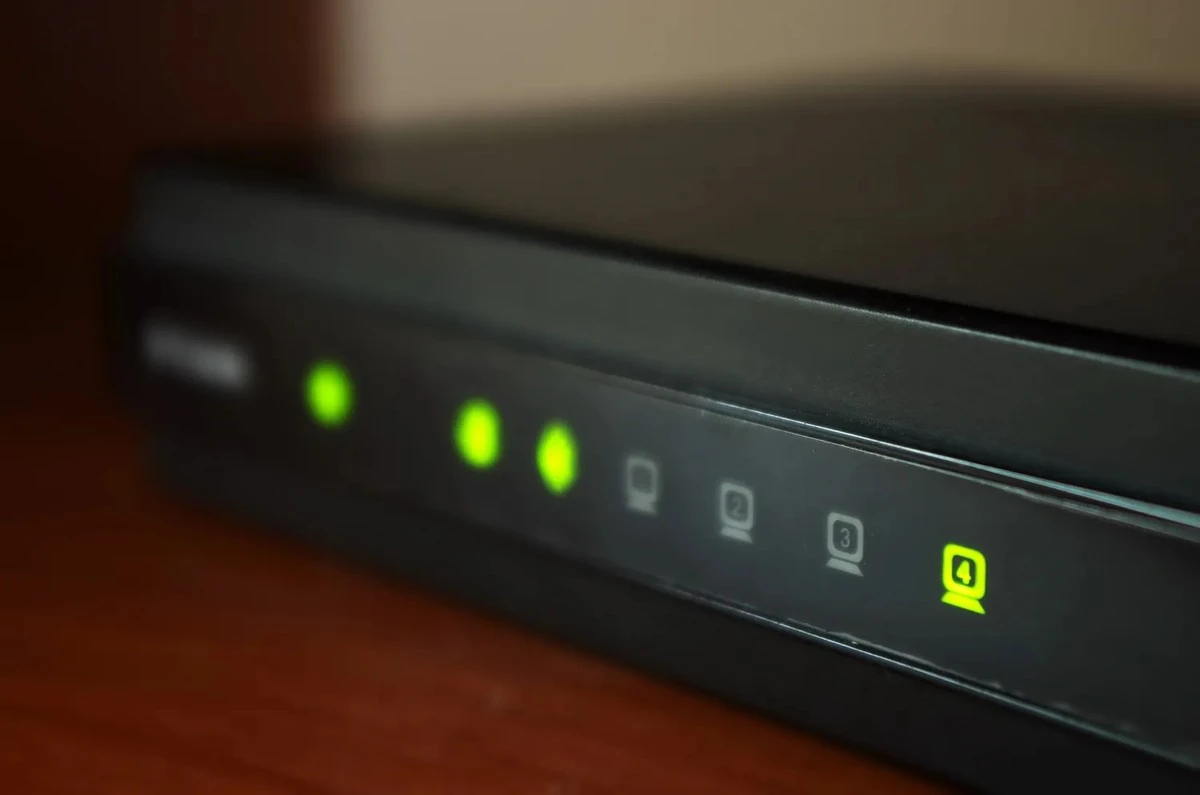
Warto zacząć od podstaw: migająca dioda to nie zawsze usterka. Router to mały komputer, który nieustannie przetwarza dane w obie strony. Jeśli dioda „Wi-Fi” lub „LAN” mruga, oznacza to po prostu wymianę danych. Przeglądasz strony, oglądasz Netflixa albo telefon w tle aktualizuje aplikacje? Miganie jest wtedy całkowicie normalne.
Zupełnie inaczej jest w momencie uruchamiania sprzętu. Po podłączeniu do prądu diody mogą migać wolno przez kilkadziesiąt sekund – router w tym czasie się „budzi”, sprawdza ustawienia i łączy z operatorem. Jeśli jednak ten stan trwa w nieskończoność lub dioda „Internet” (często oznaczona ikoną globu) świeci na czerwono, mamy do czynienia z brakiem połączenia ze światem.
Co oznaczają kolory lampek?
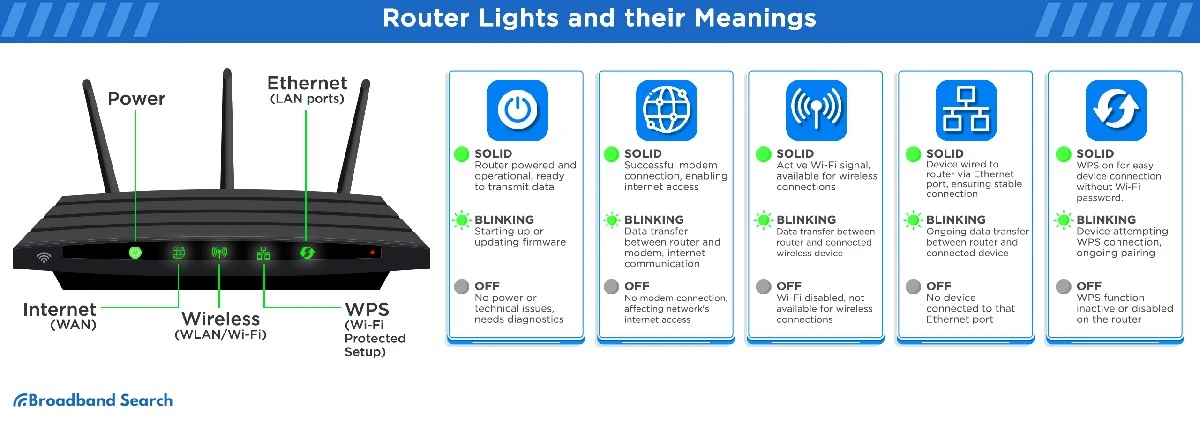
Producenci sprzętu, jak TP-Link czy ASUS, mają swoje standardy, ale ogólna zasada kolorów jest dość uniwersalna:
- Zielony lub biały: Wszystko w porządku. Stałe światło oznacza gotowość, miganie wskazuje na aktywność.
- Pomarańczowy lub żółty: Często informuje o braku dostępu do internetu, mimo że zasilanie działa. Może również wskazywać na problem z konfiguracją sieci.
- Czerwony: Sygnał ostrzegawczy. Może oznaczać fizyczne uszkodzenie kabla, brak sygnału od operatora lub krytyczny błąd systemu routera.
Jak w 3 krokach sprawdzić, czy router działa poprawnie?
Zanim zaczniesz wyciągać kable, wykonaj tę krótką diagnostykę:
- Sprawdź zasilanie: Dioda „Power” musi świecić światłem ciągłym. Jeśli ona gaśnie lub miga w dziwny sposób, problemem może być zasilacz – często zdarza się, że po awarii napięcia w sieci ulega on awarii.
- Zidentyfikuj diodę „Internet”: Jeśli świeci na czerwono lub pomarańczowo, sprawdź, czy wtyczka internetowa (zazwyczaj w porcie WAN) dobrze siedzi w gnieździe. Spróbuj ją delikatnie wypiąć i wpiąć do kliknięcia.
- Test urządzeń: Spróbuj połączyć się z siecią z telefonu lub laptopa. Jeśli sieć widoczna jest w ustawieniach, ale nie ma dostępu do stron – problem leży po stronie operatora lub ustawień DNS.
Złota zasada: kiedy trzeba zrestartować router?
Pamiętaj, że klasyczne wyłączenie z gniazdka na 30 sekund to nie mit, tylko najskuteczniejsza metoda naprawy. Podczas resetu pamięć podręczna urządzenia zostaje wyczyszczona, a połączenie z dostawcą zestawiane od nowa. Jeśli jednak po dwóch próbach restartu (z przerwą kilku minut) dioda „Internet” nadal uparcie świeci na czerwono – sprawdź aplikację swojego operatora lub serwis informacyjny. Być może to po prostu przerwa techniczna w Twojej okolicy.
Ważna wskazówka: Jeśli diody mrugają nawet w nocy, gdy żaden z domowników nie korzysta z internetu, sprawdź, czy ktoś nie „podpiął się” do Twojego Wi-Fi. Warto wtedy zmienić hasło na mocniejsze (WPA3) i przejrzeć listę podłączonych urządzeń w panelu administracyjnym.
A u Ciebie? Zdarza się, że router wysyła niezrozumiałe sygnały, czy zazwyczaj po prostu działa bezobsługowo? Podziel się swoim doświadczeniem w komentarzach!